2.Git

第一章 安装
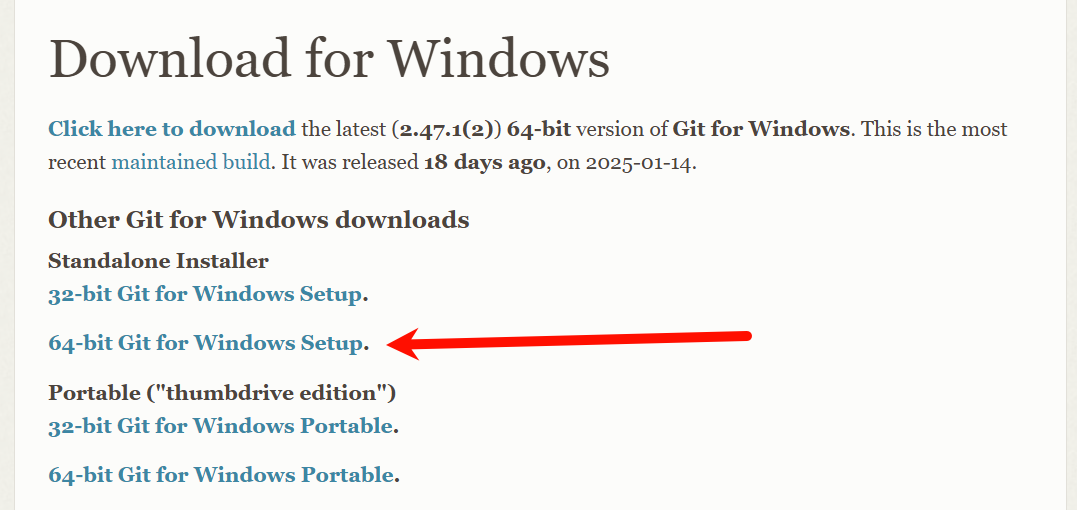
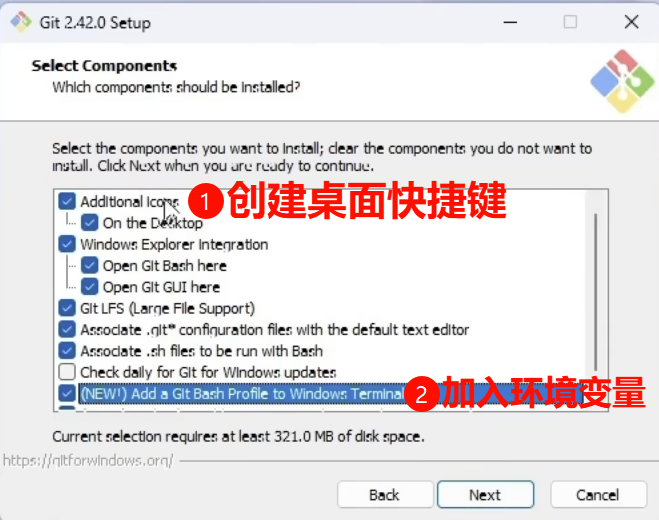
- Git下载官网: https://git-scm.com/downloads/win 【图二为勾选】
- 可视化工具下载: https://www.sourcetreeapp.com/

第二章 基本配置与连接
第一节 配置用户名和邮箱
2.1.1 配置用户名和邮箱
1 | # 查询 |
2.1.2 生成SSH密钥
1 | # 设置 |
第二节 SSH连接GitHub和Gitee
2.2.1 SSH本地位置: 文件路径

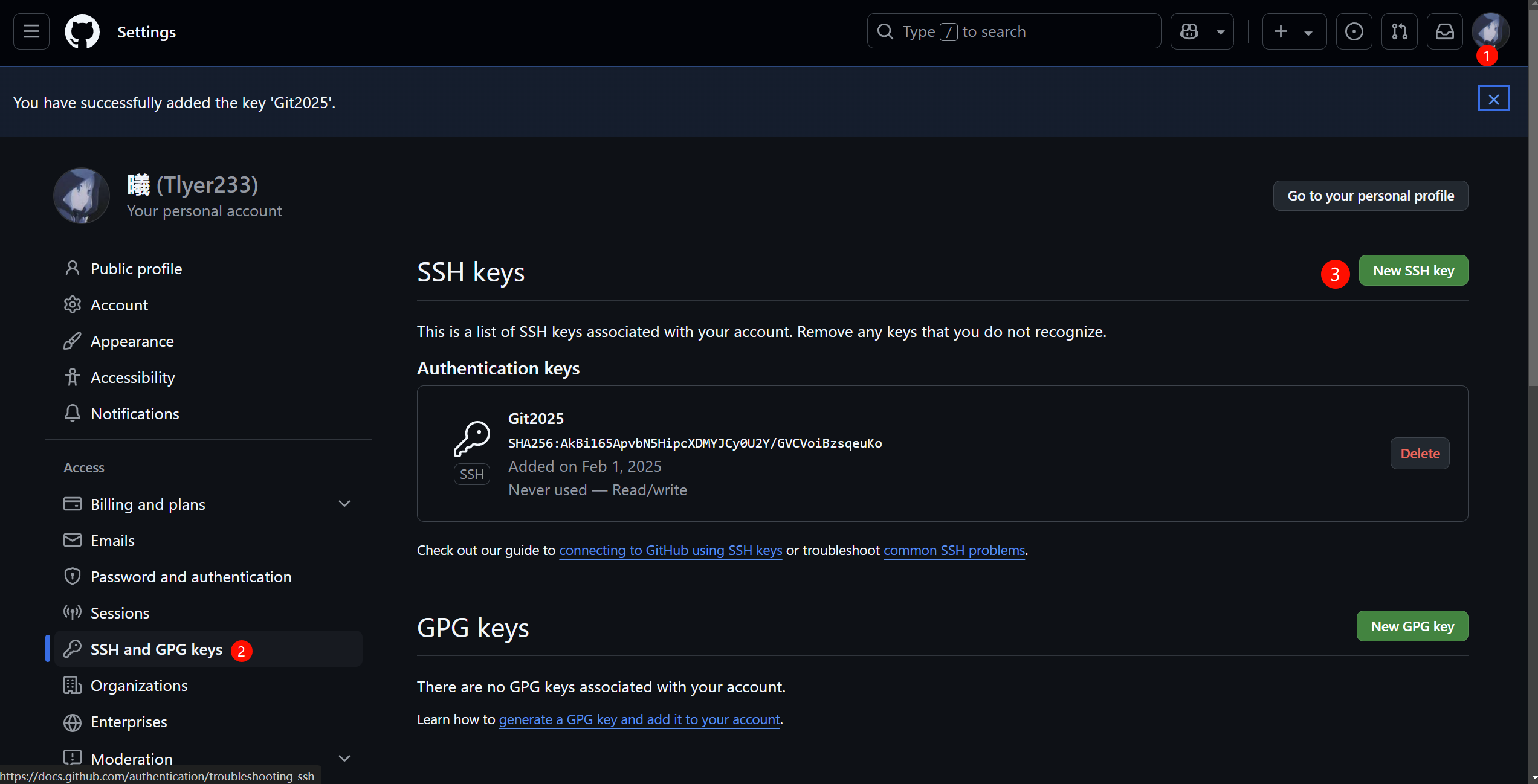
2.2.2 GitHub配置SSH私钥
2.2.3 Gitee配置SSH私钥
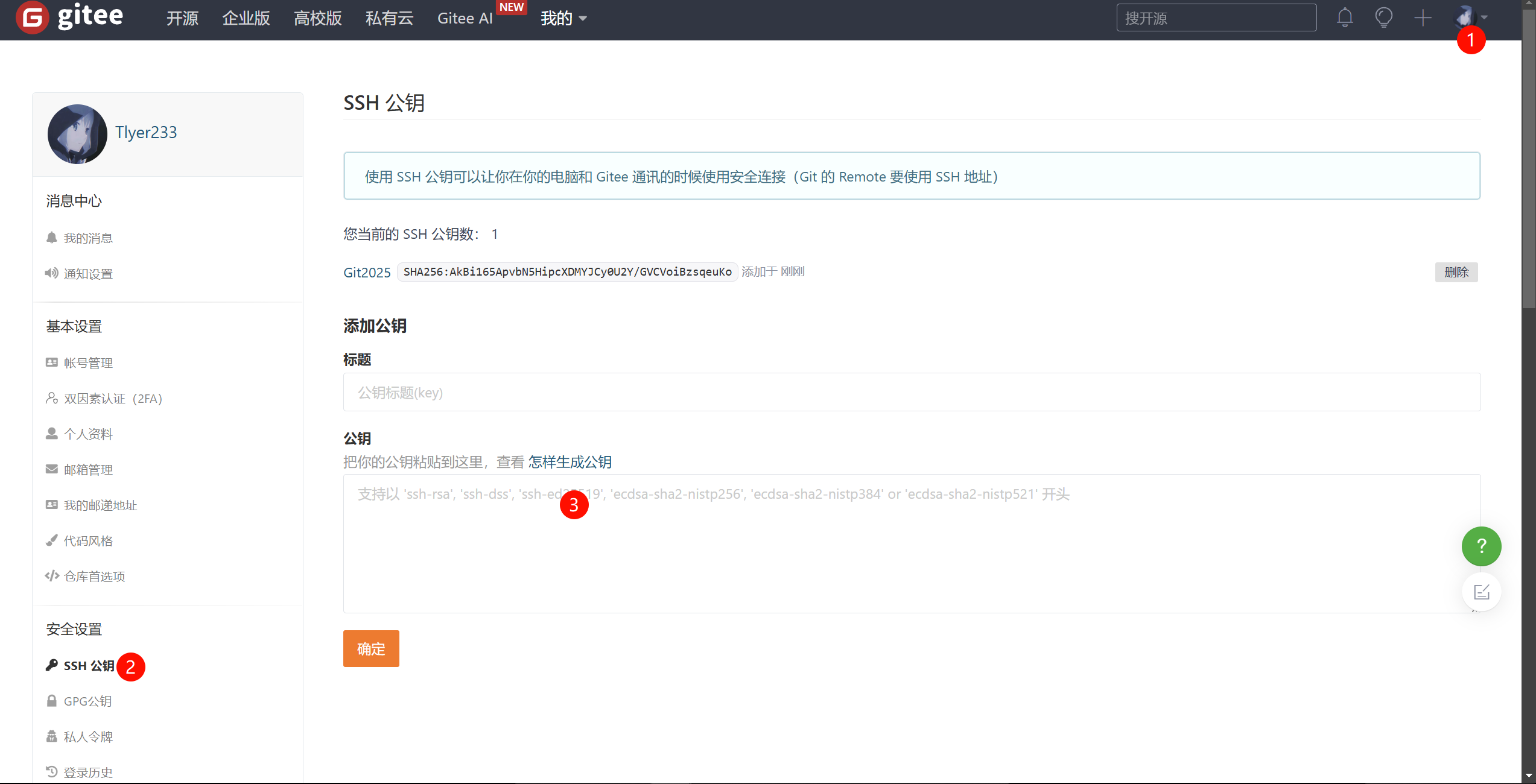
2.2.4 测试连接
1 | # 测试连接 |
第三章 快速使用
- cmd管理员模式cd到指定的仓库, 初始化仓库:
git init - 建立远程连接
git remote add origin https://gitee.com/twilight-and-morning-mist/scrapy_selenium.git - 将文件提交到缓冲区:
git add . - 将缓冲区提交:
git commit -m "这里写上你的提交说明"- 如果弹出文件让你写说明:
i进入编辑模式,:wq退出并保存
- 如果弹出文件让你写说明:
- 创建并切换到master分支:
git checkout -b master- 检测当前有的分支:
git branch
- 检测当前有的分支:
- 推送到远程:
git push -u origin "master"
第四章 详讲Git基础用法
第一节 复习Linux的常用命令
因为Git的窗口和Linux是同一个作者, 所以可以在Git Bash Here打开的窗口中使用Linux命令来简单操作文件, 这里对常用文件操作进行展示
| 命令分类 | 命令语法 | 说明 |
|---|---|---|
| 创建新文件 | touch test.txt | 创建名为test.txt的空文件 |
| 快速查看文件内容 | cat test.txt | 直接输出文件内容到终端 |
| 使用vim编辑文件 | vim test.txt | 进入vim编辑器 |
| 插入模式 | i | 在当前位置进入插入模式 |
| 新行插入 | o | 在当前行下方新建空行并进入插入模式 |
| 保存退出 | ESC → :wq | 先按ESC退出编辑模式,然后输入:wq保存并退出 |
| 返回上级目录 | cd .. | 注意实际应为cd ..(带空格),但Git Bash可能兼容该写法 |
| 进入指定目录 | cd /path/to/directory | 使用绝对路径切换目录 |
第二节 配置与查看用户信息

| 配置当前仓库 | git config user.name "Tlyer666"git config user.email "邮箱" |
|---|---|
| 查看当前仓库 | git config --local --listgit config --local user.namegit config --local user.email |
| 配置全局 | git config --global user.name "名称"git config --global user.email "邮箱" |
| 查看全局 | git config --global --listgit config --global user.namegit config --global user.email |
第三节 Git常用命令
| 查看本地仓库状态 | |
|---|---|
| 查看状态 | git status |
| 添加指定文件到暂存区 | git add 文件名 |
| 添加全部文件到暂存区 | git add . |
| 提交后单独弹出编写日志 | git commit |
| 提交同时编写日志 | git commit -m "日志内容" |
| 跳过暂存区提交 | git commit -am "注释内容" |
| 未add未commit | git checkout -- 文件名 |
| 已add未commit | git reset 文件名 git checkout -- 文件名 |
| 回退版本 | git reset --hard HEAD^ (上个版本) git reset --hard HEAD~x (前x个版本) |
| 指定版本 | git reset --hard 版本号 (前7位) |
| 创建分支 | git branch 分支名 |
| 查看分支 | git branch -v |
| 切换分支 | git checkout 分支名 |
| 合并分支 | git merge 分支名 |
| 关联远程仓库 | git remote add 别名 httpURL |
| 推送分支 | git push 别名 分支 |
| 克隆仓库 | git clone httpURL 目录名 |
| 拉取更新 | git pull origin master |
第四章 远程仓库【GitHub/Gitee】
将本地提交的版本同步到远程仓库, 注意在远程仓库可以看到本地仓库的以前操作(所有commit都能看到)
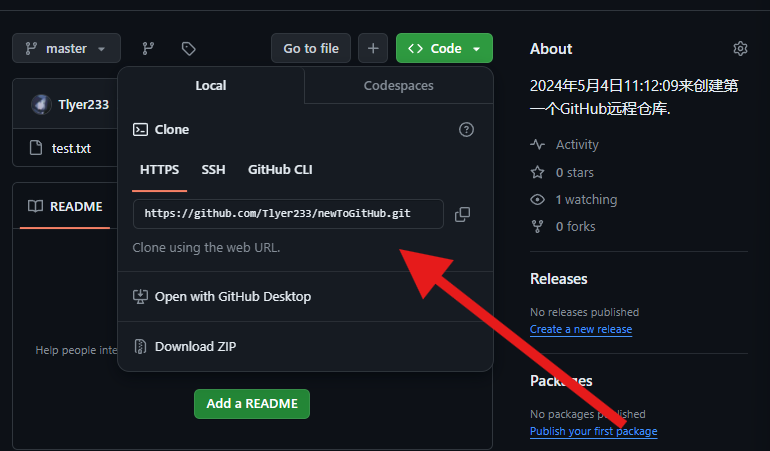
httpURL:
语法:
- 建立本地仓库和远程仓库连接:
git remote add 别名 httpURL- 因为httpURL很长, 所以起了个别名(建议就写origin), 以后用别名代替httpURL
- 从 本地仓库 提交指定分支到远程仓库:
git push 别名 分支 - 从远程仓库克隆:
git clone httpURL newDirectory- 会从httpURL的地方克隆到 “当前文件夹/newDirectory”下
- 会从httpURL的地方克隆到 “当前文件夹/newDirectory”下
- 从远程仓库拉取最新内容:
git pull origin master

第五章 如何使用Git进行多人协同工作
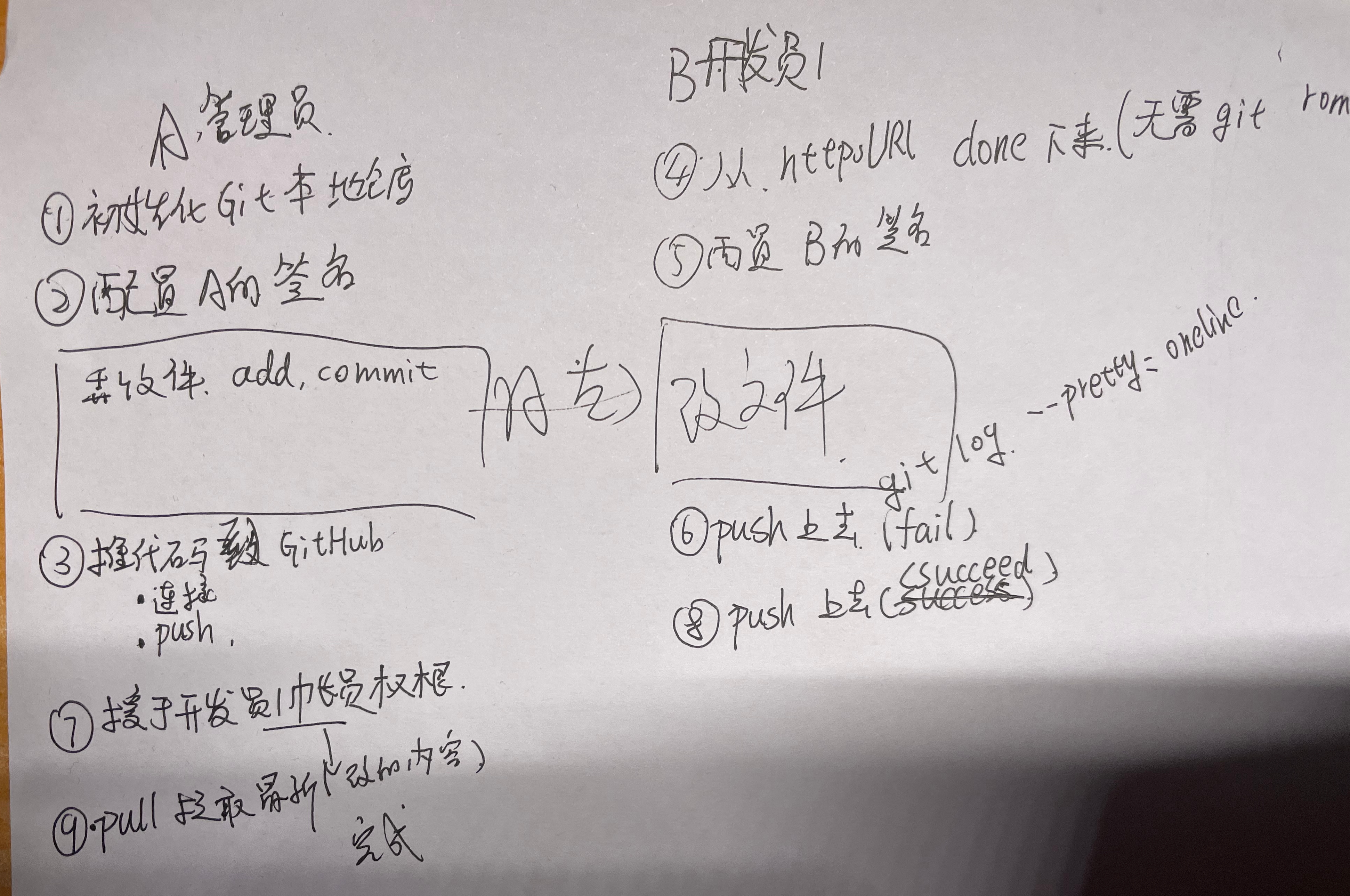
- & 问题: 怎么步骤6成功, 但用的是A的账号, 并没有失败, 也无法重新登B的账号
- 控制面板>用户账号>凭据管理器: 选择Windows凭据把git或github的凭据删除即可
- 同时在要求登录账号时采用Token(github)的方式登录(如何获取GitHubToken)
第六章 SSH
和HTTPS相比, 最大的好处就是, 不用每次登录
SETP1: 生成并获取公钥
1 | $ cd # 回到根目录 |
STEP2: 添加公钥到GitHub或Gitee
GitHub: Setting->SSH and GPG keys->New SSH key: 名字随便填内容写刚刚赋复制的公钥
STEP3: 在GitHub中新建一个仓库, 那SSH秘钥
- & 问题: push时报错 port 22: Connection refused: 解决方案
1 | $ git remote add originssh_github SSH秘钥 |
第七章 创建忽略规则文件(git.ignore)
这个文件的存放位置原则上在哪里都可以,为了便于让~/.gitconfig文件引用,建议也放在用户家目录下
STEP1: 编写git.ignore文件
1 | # Compiled class file |
STEP2: 在.gitconfig中追加git.ignore文件的路径
1 | [core] |
第八章 使用过程中的问题
第一节 push失败和代理问题
- 解决push: https://zhuanlan.zhihu.com/p/654321808
- 解决代理: ① https://blog.csdn.net/aaaa_aaab/article/details/144281660 ② https://blog.csdn.net/weixin_58485912/article/details/143825275
1 | 前提: |
- Title: 2.Git
- Author: 明廷盛
- Created at : 2025-02-15 21:31:08
- Updated at : 2025-02-15 21:29:00
- Link: https://blog.20040424.xyz/2025/02/15/😼Java全栈工程师/第四部分 中间件/2.Git/
- License: All Rights Reserved © 明廷盛